上一頁 回美琉綺的窩首頁


美琉綺的塗鴨牆

這裡是美琉綺的塗鴨牆,是美琉綺貼文的主要地方。

標籤: Windows 電腦技術

Windows 電腦技術或問題相關文章。

  • 永久停用 Windows 11 臨時 IPv6 位址

    在 Windows 11 當中預設會使用臨時 IPv6 位址,據說是為了隱私安全,但這在某些情況下會造成一些困擾,比如說需要固定 IPv6 位址的連線,雖然可以在命令提示字元視窗手動停用臨時 IPv6 位址,但這只會暫時有效,只要重開機就會又是臨時 IPv6 位址,這樣還蠻麻煩的,而微軟又不公開提供永久停用臨時 IPv6 位址的方法,但其實是可以永久停用臨時 IPv6 位址的。
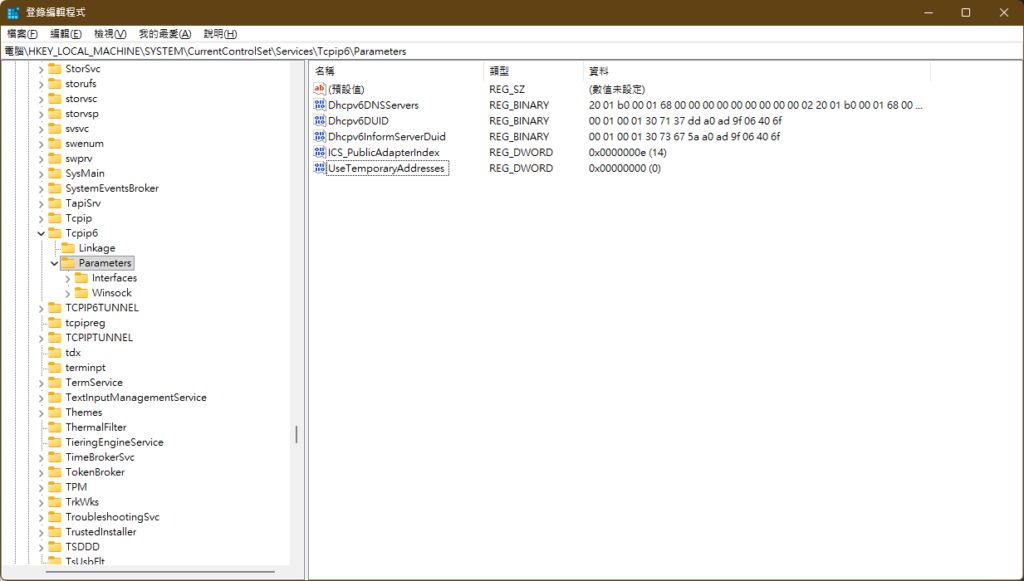
    首先請在工具列中的「搜尋」輸入「regedit」打開「登錄編輯程式」,找到機碼

    HKEY_LOCAL_MACHINE\SYSTEM\CurrentControlSet\Services\Tcpip6\Parameters

    在這個機碼應該有個 DWORD 設定值 UseTemporaryAddresses,但通常預設是沒有設定這個設定值的,因此必須手動新增這個設定值,請在這個畫面空白處按右鍵選擇「新增」增加一個「DWORD (32-位元) 值」,名稱輸入「UseTemporaryAddresses」,「底數」設定為「十六進位」,然後數值資料有三種設定如下:

    0 = 停用臨時 IPv6 位址
    1 = 啟用臨時位址(手動)
    2 = 預設行為(自動啟用)

    如果要停用臨時 IPv6 位址就把它設為0,設定好之後重新啟動電腦,之後就不會有臨時 IPv6 位址了!

    不過必須注意的是,這個設定值有可能在某些 Windows 更新中被重新設定,所以如果之後又發現被啟用臨時 IPv6 位址的話,請回到這個地方檢查一下這個設定值是否被改掉了!


  • Win11 虛擬桌面設定「幻燈片秀」問題處理

    在 Windows 11 中,若使用多個虛擬桌面時,將桌布設為「幻燈片秀」,移至另一虛擬桌面之後,就會被重置為「圖片」,要如何才能將所有虛擬桌面之桌布設為「幻燈片秀」呢?

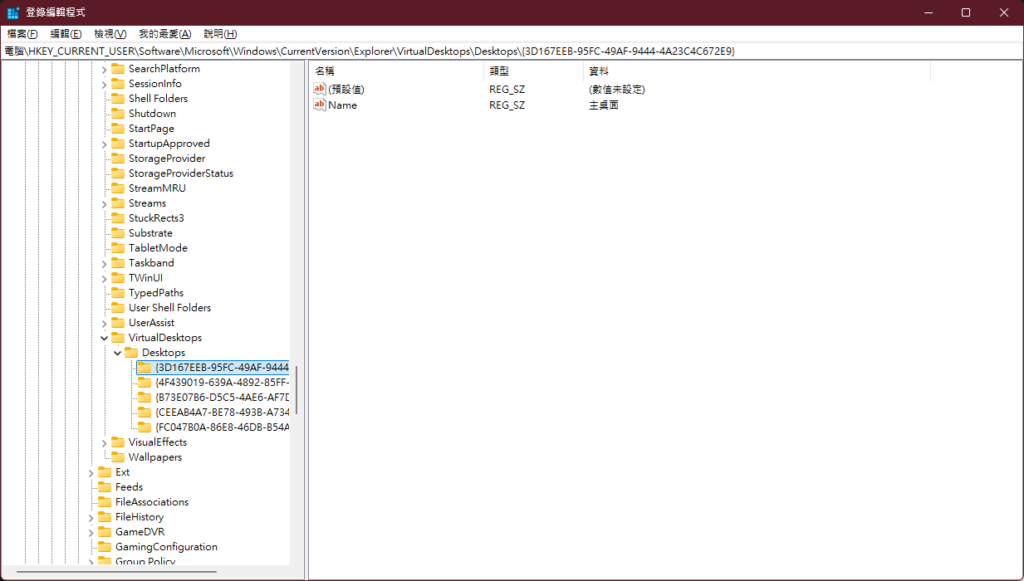
    如果您遇到這種情況,請到 Windows 工具列上的「搜尋」輸入「regedit」,會有個「登錄編輯程式」,請把它打開,然後依序找到此機碼,

    HKEY_CURRENT_USER\Software\Microsoft\Windows\CurrentVersion\Explorer\VirtualDesktops\Desktops

    當您找到 Desktops 機碼之後,它底下會有像是 {3D167EEB-95FC-49AF-9444-4A23C4C672E9} 這樣字母加數字組合的機碼,一般會有多個,請一一把它打開看裡面的數據,如果有名稱是 Wallpaper 的設定值,請把它按右鍵然後「刪除」,當您將 Desktops 機碼底下的那些字母數字機碼中的 Wallpaper 的設定值都已經刪除後,請重新啟動您的電腦,重啟完成後應該就能正常將桌布設定成「幻燈片秀」了!